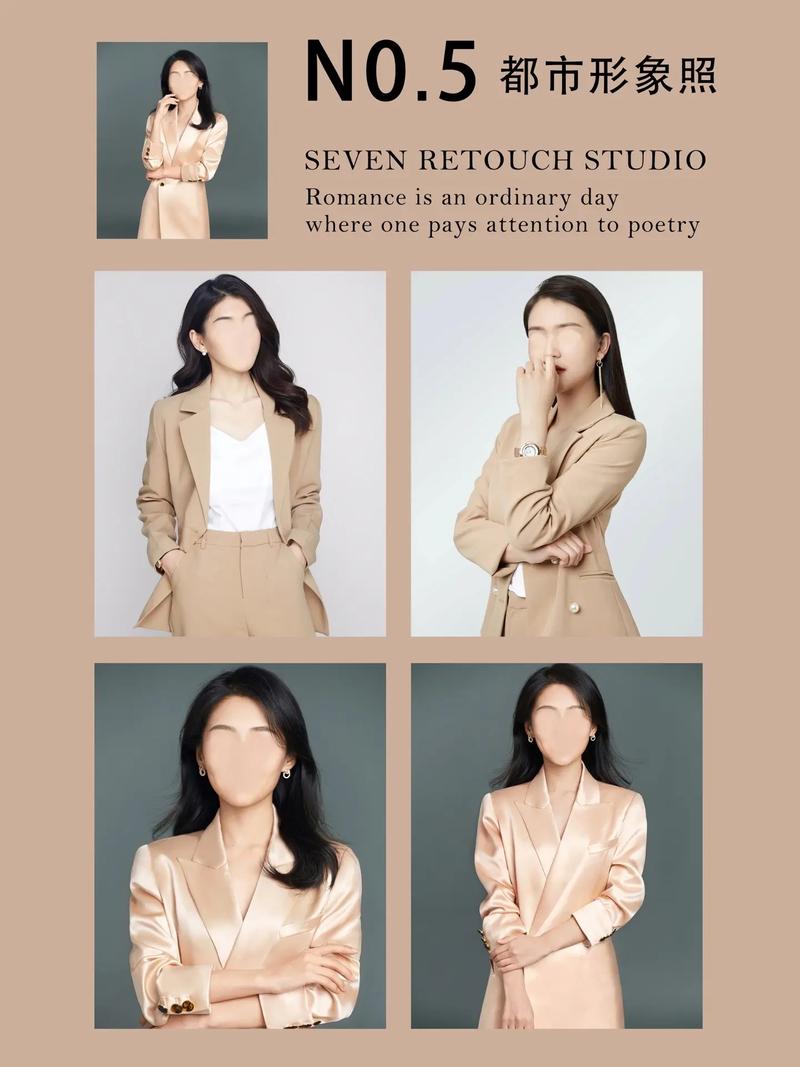
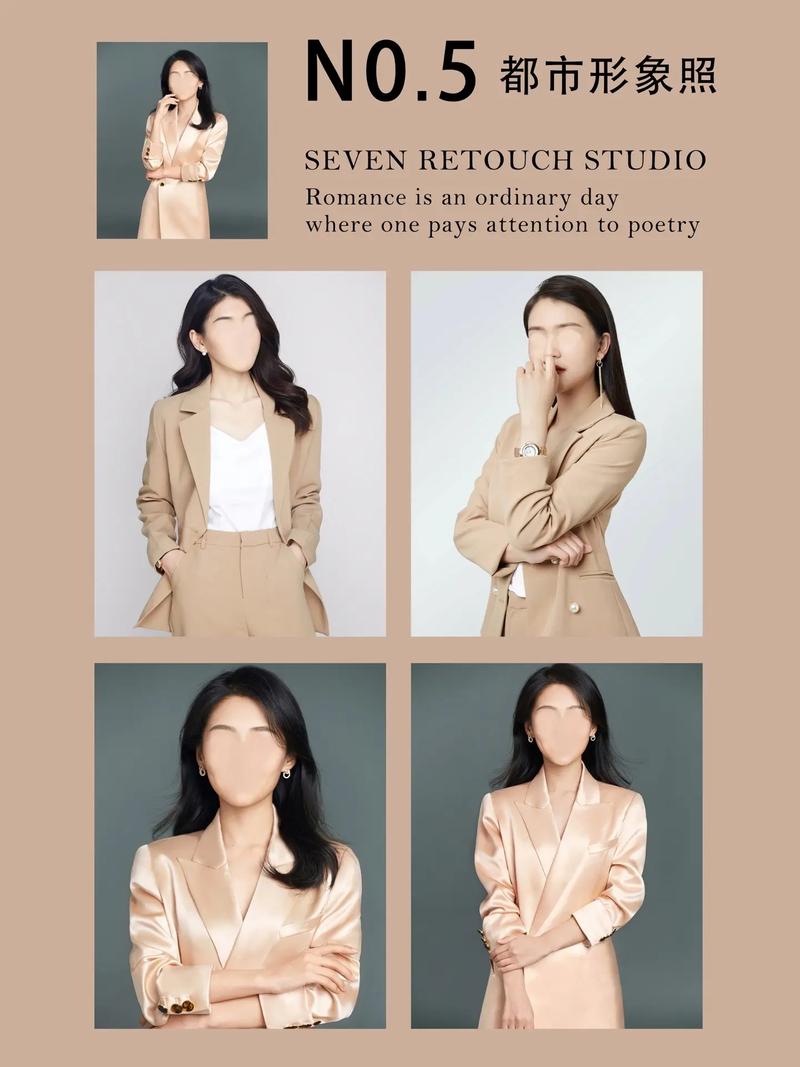
ps多张图片合成一张相关简介:
Adobe Photoshop 是一款由 Adobe Systems 开发的专业图像处理与设计软件,自 1990 年发布以来,已成为全球图像编辑领域的行业标杆,广泛应用于平面设计、摄影后期、UI 设计、数字绘画、影视特效等领域。该软件提供了像素级图像编辑、图层管理、色彩调整、滤镜特效、智能对象、3D 合成等丰富功能,可满足从基础修图到高端创意合成的全流程需求。本次所介绍的"多张图片合成一张"应用,正是其核心功能之一,用户可利用图层、蒙版、选区、裁剪等工具,将多张分散的图片整合到同一画面中,实现全景拼接、人物场景融合、创意海报制作等多样化效果,无论是设计新手还是资深从业者,都能通过 Photoshop 释放创意潜能。
1. 功能全面强大:从基础裁剪、调色到高级蒙版、智能对象、生成式填充,覆盖图像合成的全场景需求,能精准实现像素级编辑。
2. 工具智能高效:具备"内容识别填充""自动对齐图层""全景拼接"等 AI 驱动工具,大幅简化合成流程,降低操作门槛。
3. 创作自由度极高:支持无限图层叠加、多种混合模式(如正片叠底、滤色)及自定义画笔,可打造天马行空的创意合成效果。
4. 生态兼容性强:可与 Adobe 全家桶(Illustrator、Premiere、After Effects)无缝协作,文件格式(如 PSD、PNG、JPG)通用性极高。
5. 行业认可度高:作为设计行业标准软件,其作品兼容性和专业认可度无可替代,适配商业项目与个人创作。
1. 导入图片并创建文档:打开 Photoshop,点击"文件-新建",设置画布尺寸(如海报常用的 A4 尺寸),确认后点击"文件-脚本-将文件载入堆栈",勾选"尝试自动对齐源图像"和"载入图层后创建智能对象",选择需合成的多张图片,确定后图片将以图层形式载入画布。
2. 调整图层与基础融合:利用"移动工具(V)"拖动各图层调整位置,选中所有合成图层,点击"编辑-自动对齐图层"修正错位,再通过"编辑-自动混合图层-全景图"或"堆叠图像",让图片无缝衔接;若需隐藏局部,使用"图层蒙版"(点击图层面板下方的"添加蒙版"按钮),用黑色/白色画笔涂抹。
3. 细节优化与特效添加:选中图层,点击"图像-调整-曲线/色阶",统一各图片的色彩与亮度;通过"滤镜-模糊-高斯模糊"或"滤镜-Camera Raw 滤镜"调整风格;使用"图层混合模式"(如"滤色"提亮、"正片叠底"压暗)增强融合感,最后用"修补工具(J)"或"仿制图章工具(S)"修复瑕疵。
4. 文字与最终输出:选择"文字工具(T)",在合成画面上添加标题、副标题,设置字体、字号和颜色;完成后点击"文件-导出-导出为",选择 JPG/PNG 格式,调整画质参数,保存即可用于海报、社交媒体等场景。
1. 2025 年 10 月版本(v26.0):新增"生成式扩展"功能,可智能补全合成画面中缺失的部分;优化"自动对齐图层"算法,复杂场景拼接精度提升 30%;支持更多 RAW 格式文件的直接读取。
2. 2025 年 6 月版本(v25.9):引入 AI 驱动的"智能选区"工具,主体识别更精准,方便合成时快速提取人物/物体;图层蒙版新增"非破坏性羽化"选项,调整更灵活。
3. 2025 年 3 月版本(v25.6):新增"神经滤镜-风格迁移",可将多张图片风格统一应用到合成画面中;优化 HDR 合成流程,支持 32 位色深图像的无缝处理。
4. 2025 年 1 月版本(v25.3):推出"协作编辑"功能,多人可同时处理同一 PSD 文件,实时查看合成进度;修复图层混合模式在低配置设备上的卡顿问题。